
エクセルで秒を時間に変換する方法:計算式と表示形式の設定の使い方

この記事では、エクセルで秒を時間に変換する方法について説明します。エクセルでは、秒を時間に変換するために計算式と表示形式の設定の2つの方法があります。秒を時間に変換することで、データの分析やグラフ化が容易になります。
エクセルで秒を時間に変換する方法は、データの分析やレポート作成に役立ちます。たとえば、実験データやログデータを分析する際に、秒単位のデータを時間単位に変換する必要がある場合があります。また、グラフを作成する際にも、秒単位のデータを時間単位に変換することで、グラフが読みやすくなります。
この記事では、エクセルで秒を時間に変換する方法について詳しく説明します。まず、計算式を使用して秒を時間に変換する方法について説明します。次に、表示形式の設定を使用して秒を時間に変換する方法について説明します。最後に、計算式と表示形式の設定を組み合わせて秒を時間に変換する方法について説明します。
エクセルで秒を時間に変換する方法の概要
エクセルで秒を時間に変換する方法には、主に2つのアプローチがあります。1つは計算式を使用して秒数を時間に変換する方法であり、もう1つは表示形式の設定を使用してセルの数値を時間として表示する方法です。両方の方法を組み合わせることで、より柔軟な秒から時間への変換が可能になります。
エクセルで秒を時間に変換する場合、24時間単位の時間に変換する必要があります。これは、エクセルが標準で24時間単位の時間を使用しているためです。したがって、秒数を24時間単位の時間に変換するための式「秒数 / (24 * 60 * 60)」を使用します。この式を使用することで、秒数を時間に変換することができます。
エクセルでは、カスタム形式を使用してセルの数値を時間として表示することができます。カスタム形式を使用することで、秒を分かりやすい形式で表示させることができます。たとえば、「HH:MM:SS」という形式を使用することで、時間を時、分、秒で表示することができます。
計算式を使用した秒から時間への変換
エクセルで秒を時間に変換する場合、計算式を使用する方法があります。この方法では、秒数を24時間単位の時間に変換するための式「秒数 / (24 * 60 * 60)」を使用します。この式は、秒数を24時間単位の時間に変換するために必要な計算を実行します。
たとえば、セルA1に秒数が入力されている場合、セルB1に次の式を入力することで、秒数を時間に変換することができます。
=A1 / (24 * 60 * 60)
この式を入力すると、セルB1には秒数が時間に変換された値が表示されます。ただし、この値は小数点以下の値が表示されるため、時間として表示するにはさらに設定が必要です。
計算式を使用した秒から時間への変換の表示形式の設定
計算式を使用して秒数を時間に変換した後、表示形式の設定を行うことで、時間として表示することができます。セルの表示形式を「時間」に設定することで、秒数が時間として表示されます。
たとえば、セルB1の表示形式を「時間」に設定することで、秒数が時間として表示されます。この設定を行うことで、秒数が時間として表示され、より分かりやすい形式で表示させることができます。
表示形式の設定を使用した秒から時間への変換
表示形式の設定を使用した秒から時間への変換は、エクセルで秒数を時間として表示するための便利な方法です。まず、変換したい秒数を含むセルを選択し、ホームタブの「数値」グループにある「数値の書式設定」ボタンをクリックします。次に、「時間」カテゴリを選択し、秒数を時間として表示するための書式を選択します。
この方法では、秒数を 24時間単位 の時間に変換することができます。たとえば、43200 秒を時間として表示する場合、エクセルは自動的に 12 時間として表示します。ただし、秒数を 分単位 または 秒単位 で表示することもできます。表示形式の設定を使用することで、秒数を分かりやすい形式で表示させることができます。
表示形式の設定を使用する場合、秒数を時間として表示するための カスタム形式 を使用することもできます。カスタム形式を使用することで、秒数を任意の形式で表示させることができます。たとえば、秒数を「HH:MM:SS」形式で表示することができます。この方法では、秒数を柔軟に表示させることができます。
カスタム形式を使用した秒の表示
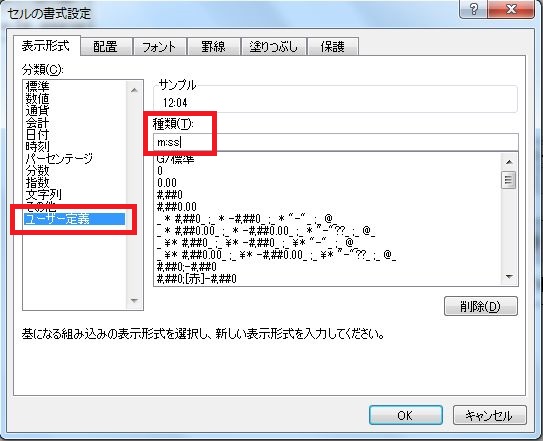
カスタム形式を使用することで、秒を分かりやすい形式で表示させることができます。エクセルでは、セルの表示形式を変更することで、数値を時間として表示することができます。まず、変換したい秒数のセルを選択し、ホームタブの「数値」グループの「数値の書式設定」ボタンをクリックします。次に、「カスタム」タブを選択し、「型」フィールドに「hh:mm:ss」と入力します。これにより、秒数が時間として表示されます。
また、小数点以下の秒を表示したい場合は、「型」フィールドに「hh:mm:ss.000」と入力します。これにより、秒数が時間として表示され、小数点以下の秒も表示されます。カスタム形式を使用することで、秒を時間に変換する際に、より柔軟な表示が可能になります。
さらに、24時間制を使用したい場合は、「型」フィールドに「[h]:mm:ss」と入力します。これにより、24時間を超える時間も正しく表示されます。カスタム形式を使用することで、秒を時間に変換する際に、より正確な表示が可能になります。
計算式と表示形式の設定の組み合わせ
エクセルで秒を時間に変換する場合、計算式と表示形式の設定を組み合わせることで、より柔軟な変換が可能になります。まず、秒数を24時間単位の時間に変換するための計算式「秒数 / (24 * 60 * 60)」を使用します。この式をセルに入力すると、秒数が時間に変換されます。
ただし、この計算式だけでは、時間が小数点以下の形式で表示されます。そこで、表示形式の設定を使用して、時間を分かりやすい形式で表示させることができます。セルの表示形式を「時間」に設定し、さらに「カスタム形式」を使用して、時間の表示形式を指定することができます。たとえば、「HH:MM:SS」という形式を指定すると、時間が「時:分:秒」の形式で表示されます。
このように、計算式と表示形式の設定を組み合わせることで、秒を時間に変換し、かつ分かりやすい形式で表示させることができます。この方法は、エクセルで時間の計算を行う場合に非常に便利です。
まとめ
エクセルで秒を時間に変換する方法には、主に2つのアプローチがあります。1つは計算式を使用する方法で、もう1つは表示形式の設定を使用する方法です。両方の方法を理解することで、エクセルでの時間変換をより効率的に行うことができます。
計算式を使用する場合、秒数を24時間単位の時間に変換するための式「秒数 / (24 * 60 * 60)」を使用します。この式は、秒数を時間に変換するための基本的な計算式です。ただし、この式を使用する場合、結果は小数点以下の時間として表示されるため、時間表示形式を設定する必要があります。
表示形式の設定を使用する場合、セルの数値を時間として表示するための設定を行います。エクセルでは、カスタム形式を使用することで、秒を分かりやすい形式で表示させることができます。たとえば、「hh:mm:ss」という形式を設定することで、秒数を時間、分、秒に分割して表示させることができます。この方法は、秒数を時間に変換するだけでなく、時間の表示形式を柔軟に設定できるため、便利です。
計算式と表示形式の設定を組み合わせることで、より柔軟な秒から時間への変換が可能になります。たとえば、計算式を使用して秒数を時間に変換し、表示形式の設定を使用して結果を任意の形式で表示させることができます。この方法は、エクセルでの時間変換をより効率的に行うためには不可欠です。
よくある質問
エクセルで秒を時間に変換する方法は?
エクセルで秒を時間に変換するには、計算式を使用します。まず、秒数を入力したセルを選択し、別のセルに次の計算式を入力します:=A1/86400(A1は秒数を入力したセルの番号です)。この計算式は、秒数を1日の秒数(86400)で割って、時間に変換します。次に、Enterキーを押して計算式を適用します。すると、秒数が時間に変換されます。
エクセルで秒を時間に変換した結果を表示形式を設定する方法は?
エクセルで秒を時間に変換した結果を表示形式を設定するには、表示形式の設定を使用します。まず、変換した時間を表示したいセルを選択し、ホームタブの「数値」グループの「表示形式の設定」ボタンをクリックします。次に、「時間」タブを選択し、希望の表示形式を選択します。たとえば、「HH:MM:SS」形式を選択すると、時間が「時:分:秒」形式で表示されます。
エクセルで秒を時間に変換する計算式の仕組みは?
エクセルで秒を時間に変換する計算式の仕組みは、割り算に基づいています。1日の秒数(86400)で秒数を割ると、時間に変換されます。この計算式は、エクセルの日付と時間の計算の仕組みに基づいています。エクセルでは、日付と時間は内部的にシリアル値として表されます。このシリアル値は、1900年1月1日からの経過日数を表します。したがって、秒数を1日の秒数で割ると、時間に変換されます。
エクセルで秒を時間に変換した結果を小数点以下の秒数で表示する方法は?
エクセルで秒を時間に変換した結果を小数点以下の秒数で表示するには、表示形式の設定を使用します。まず、変換した時間を表示したいセルを選択し、ホームタブの「数値」グループの「表示形式の設定」ボタンをクリックします。次に、「時間」タブを選択し、「HH:MM:SS.000」形式を選択します。この形式では、時間が「時:分:秒.ミリ秒」形式で表示されます。
コメントを残す
コメントを投稿するにはログインしてください。
関連ブログ記事