
Excel IF関数で空白判定:データ処理の効率化方法と活用シーン

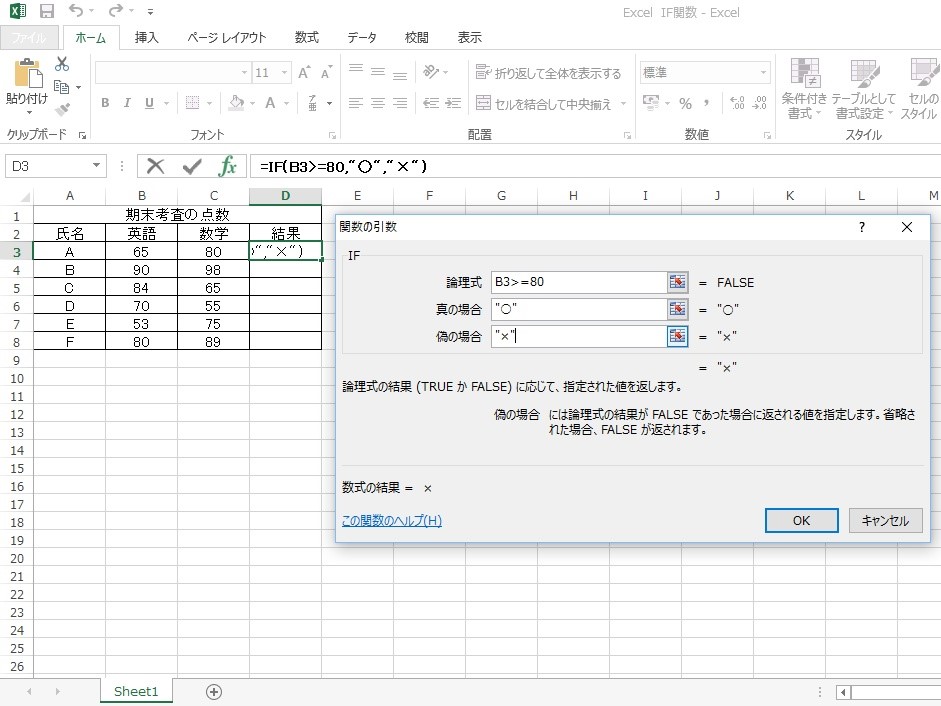
Excel IF関数を使用して空白判定を行う方法を紹介します。この機能は、データ処理の効率化に大いに役立ちます。IF関数は、指定した条件式が真の場合と偽の場合で異なる結果を返す関数です。この記事では、IF関数を使用して空白判定を行う方法と、その活用シーンについて詳しく説明します。
空白判定は、データの整理や条件付き書式、集計処理などでよく使用されます。たとえば、在庫管理では、商品の在庫数が空白の場合、在庫切れと判断することができます。また、アンケート分析では、回答が空白の場合、無回答と判断することができます。このように、空白判定はデータ処理の効率化に役立つ機能です。
この記事では、IF関数を使用して空白判定を行う方法と、その活用シーンについて詳しく説明します。また、空白判定を行う際に注意すべき点についても触れます。
Excel IF関数の基本
Excel IF関数は、指定した条件式が真の場合と偽の場合で異なる結果を返す関数です。条件式には、論理演算子や比較演算子を使用して、セルの値を判定します。IF関数の基本的な構文は、=IF(条件式, 真の場合の結果, 偽の場合の結果) です。この構文を使用して、セルの値に応じて異なる結果を返すことができます。
IF関数は、データ処理の効率化に大いに役立ちます。例えば、在庫管理のシートで、在庫数が一定の値以下の場合に警告メッセージを表示することができます。また、アンケート分析のシートで、回答者の属性に応じて異なる集計結果を表示することができます。IF関数は、データの整理、条件付き書式、集計処理など、様々なデータ処理の場面で活用できます。
IF関数を使用する際には、条件式の設定に注意する必要があります。条件式が複雑な場合には、ネストされたIF関数を使用することができます。ネストされたIF関数は、複数の条件式を組み合わせて、より複雑な判定を行うことができます。ただし、ネストされたIF関数は、読みにくくなる可能性があるため、使用には注意が必要です。
空白判定の条件式
空白判定の条件式では、セルが空白かどうかを判定するために、=IF(A1="", "空白", "空白ではない") という式を使用します。この式では、A1セルが空白の場合は 空白 と表示され、空白ではない場合は 空白ではない と表示されます。条件式の A1="" は、A1セルの値が空白であることを判定します。空白判定の条件式は、データの整理や条件付き書式に役立ちます。
また、空白判定の条件式では、セルが空白であることを判定するだけでなく、空白以外の値を判定することもできます。たとえば、=IF(A1<>"", "値あり", "値なし") という式を使用すると、A1セルに値がある場合は 値あり と表示され、値がない場合は 値なし と表示されます。このように、空白判定の条件式を使用することで、データの状態を判定し、適切な処理を行うことができます。
空白判定の条件式を使用する際には、空白と見なされる値やエラー値の扱いに注意する必要があります。たとえば、セルに空白文字が含まれている場合、空白判定の条件式では空白と判定されます。また、セルにエラー値が含まれている場合、空白判定の条件式では空白と判定されない場合があります。したがって、空白判定の条件式を使用する際には、データの状態を十分に確認する必要があります。
データ処理の効率化方法
ExcelのIF関数を使用して空白判定を行うことで、データ処理の効率化が実現できます。データ処理において、空白判定は非常に重要な役割を果たします。空白のセルを判定することで、データの整理や条件付き書式が可能になります。たとえば、在庫管理のデータにおいて、空白のセルは在庫切れを示す場合があります。このような場合、IF関数を使用して空白判定を行うことで、在庫切れの商品を迅速に特定することができます。
また、IF関数を使用して空白判定を行うことで、集計処理も効率化できます。空白のセルを除外することで、データの集計が正確になります。たとえば、アンケート分析のデータにおいて、空白のセルは無回答を示す場合があります。このような場合、IF関数を使用して空白判定を行うことで、無回答を除外した集計結果を得ることができます。
さらに、IF関数を使用して空白判定を行うことで、条件付き書式も可能になります。空白のセルを判定することで、条件に応じてセルの書式を変更することができます。たとえば、予算管理のデータにおいて、空白のセルは予算超過を示す場合があります。このような場合、IF関数を使用して空白判定を行うことで、予算超過のセルを強調表示することができます。
活用シーンと応用例
データ処理の効率化を実現するExcel IF関数の空白判定は、様々なシチュエーションで応用できます。例えば、在庫管理において、商品の在庫数を管理する際に、空白のセルを判定して、在庫数が未入力の商品を特定することができます。また、アンケート分析において、回答者の回答が空白の場合に、未回答として判定することができます。
さらに、予算管理において、予算の未入力部分を空白判定して、未入力の予算項目を特定することができます。空白判定を利用することで、データの整理や条件付き書式が効率化され、データの分析や集計処理が容易になります。
また、空白判定は、データのエラーチェックにも役立ちます。例えば、データ入力の際に、必須項目が空白の場合に、エラーとして判定することができます。空白判定を利用することで、データの品質を向上させ、データの信頼性を高めることができます。
注意点とエラー回避
空白判定を行う際には、空白と見なされる値やエラー値の扱いに注意する必要があります。たとえば、セルに空白文字が含まれている場合や、数値がゼロの場合などは、空白と見なされないため、条件式を正しく設定する必要があります。また、セルにエラー値が含まれている場合も、空白判定の結果が予期せぬものになる可能性があります。
このような問題を回避するためには、IF関数の条件式を正しく設定し、空白と見なされる値やエラー値を適切に扱う必要があります。たとえば、セルに空白文字が含まれている場合を考慮するには、TRIM関数を使用して空白文字を削除することができます。また、セルにエラー値が含まれている場合を考慮するには、IFERROR関数を使用してエラー値を適切に処理することができます。
空白判定の条件式を正しく設定し、空白と見なされる値やエラー値を適切に扱うことで、データ処理の効率化と正確性を向上させることができます。
まとめ
データ処理の効率化を実現するためには、ExcelのIF関数を使用して空白判定を行う方法が有効です。IF関数は、指定した条件式が真の場合と偽の場合で異なる結果を返す関数です。この機能を利用することで、データの整理や条件付き書式、集計処理などが効率化できます。
空白判定の条件式では、セルが空白かどうかを判定するために、=IF(A1="", "空白", "空白ではない") という式を使用します。この式では、A1セルが空白の場合は空白と表示され、空白ではない場合は空白ではないと表示されます。このように、空白判定を利用することで、データの精度を高め、データ分析の効率を向上させることができます。
また、空白判定を応用することで、在庫管理やアンケート分析、予算管理など様々なシチュエーションで活用できます。たとえば、在庫管理では、商品の在庫数を管理する際に、空白判定を使用して在庫数がゼロの場合に警告を表示することができます。アンケート分析では、回答が空白の場合に、回答なしと表示することができます。予算管理では、予算が空白の場合に、予算未設定と表示することができます。
空白判定を行う際には、空白と見なされる値やエラー値の扱いに注意する必要があります。たとえば、セルに空白文字が含まれている場合に、空白判定が正しく機能しない場合があります。また、エラー値が発生した場合に、空白判定が正しく機能しない場合があります。したがって、空白判定を行う際には、データの精度に注意する必要があります。
よくある質問
Excel IF関数で空白判定はどのように行うのですか?
Excel IF関数で空白判定を行うには、IF関数とISBLANK関数を組み合わせて使用します。ISBLANK関数は、指定されたセルが空白であるかどうかを判断し、空白であればTRUE、空白でなければFALSEを返します。IF関数は、ISBLANK関数の結果に基づいて処理を実行します。たとえば、=IF(ISBLANK(A1),"空白","空白ではない")という式を使用すると、セルA1が空白であれば"空白"、空白でなければ"空白ではない"という文字列を返します。
Excel IF関数で空白判定を使用する利点は何ですか?
Excel IF関数で空白判定を使用する利点は、データ処理の効率化にあります。空白判定を使用することで、データの整理や分析を自動化することができます。たとえば、データの入力漏れをチェックしたり、空白のセルにデフォルト値を入力したりすることができます。また、空白判定を使用することで、エラーの防止にも役立ちます。空白のセルに基づいて計算や分析を行うと、エラーが発生する可能性がありますが、空白判定を使用することで、エラーを防止することができます。
Excel IF関数で空白判定を使用する活用シーンはどのようなものですか?
Excel IF関数で空白判定を使用する活用シーンは、データの整理や分析にあります。たとえば、顧客データのリストを作成する際に、空白のセルにデフォルト値を入力したり、データの入力漏れをチェックしたりすることができます。また、会計や財務の分析にも役立ちます。空白のセルに基づいて計算や分析を行うと、エラーが発生する可能性がありますが、空白判定を使用することで、エラーを防止することができます。
Excel IF関数で空白判定を使用する際に注意すべき点は何ですか?
Excel IF関数で空白判定を使用する際に注意すべき点は、空白の定義にあります。Excelでは、空白のセルとは、文字列が空であることを意味します。したがって、空白のセルにスペースやタブ文字が含まれている場合、ISBLANK関数はFALSEを返します。また、数値の空白も注意すべき点です。数値の空白は、空白のセルとは異なります。したがって、数値の空白をチェックするには、ISNUMBER関数を使用する必要があります。
コメントを残す
コメントを投稿するにはログインしてください。
関連ブログ記事